客製 Windows 10/11 安裝 ISO | 無人值守安裝
[參考] 客製 Windows 10/11 安裝 ISO | 無人值守安裝
😛[影片]
- 按下面圖的說明產生所需要的 autounattend.xml 檔案

- 用 anyburn 製作新的 iso 檔


- 製作 [無人值守的ISO檔] 去安裝 Windows 11
客製 Windows 10/11 安裝 ISO | 無人值守安裝
[參考] 客製 Windows 10/11 安裝 ISO | 無人值守安裝
😛[影片]
利用 Windows 的 Powershell 安裝 Yazi (是一種 terminal file manager)
使用 Powershell 安裝 Yazi (是一種 **terminal file manager** ,可以看圖片、影片)
winget install sharkdp.fd
winget install BurntSushi.ripgrep.MSVC
winget install fzf
winget install sxyazi.yazi
winget install Gyan.FFmpeg 7zip.7zip jqlang.jq ajeetdsouza.zoxide ImageMagick.ImageMagick
zoxide init powershell | clip
code $profile
. $profile
cd .\desktop
cls
z desk
cls
yazi
定環境變數
YAZI_FILE_ONE C:\Program Files\Git\usr\bin\file.exe
sudo SETX YAZI_FILE_ONE “C:\Program Files\Git\usr\bin\file.exe” /M
winget search powershell
查詢:
Windows Terminal (>=1.22.10352.0) Microsoft.WindowsTerminal 1.22.12111.0
[參考] https://www.youtube.com/watch?v=Kf0DI_z3-ns&t=30s[Yazi Cheat Sheet] https://ricoberger.de/cheat-sheets/yazi/
利用 Github MAS (Microsoft Activation Scriptp) 來啟動 Windows 和 Office
GitHub - massgravel/Microsoft-Activation-Scripts: Open-source Windows and Office activator featuring HWID, Ohook, TSforge, KMS38, and Online KMS activation methods, along with advanced troubleshooting.
Open-source Windows and Office activator featuring HWID, Ohook, TSforge, KMS38, and Online KMS activation methods, along with advanced troubleshooting. - massgravel/Microsoft-Activation-Scripts
github.com
可以使用Github MAS (microsoft activation script) 將 Windows / Office 做啟動 ( https://github.com/massgravel/Microsoft-Activation-Scripts )
直接開啟 powershell 輸入: (activation method 使用第二種 Ohook 針對 Office, 還有其他的,上面說的很齊全)
irm https://get.activated.win | iex

[參考] https://www.youtube.com/watch?v=0MSBvS82CdE&list=PLxOcnb5ZS9DipXhGULmAc1CZc6lzv5xBg
[重要] https://docs.oracle.com/zh-tw/learn/generate_ssh_keys/index.html#option-3--windows-10
請觀看下方影片以瞭解「產生 SSH 金鑰 Windows」選項的簡介。
建立 Windows 的金鑰可能會有趣,因為在 Windows 10 版本之前,ssh-keygen 不是 Windows 的原生公用程式。而且未包括在起始的 Windows 10 組建中。
按一下 Windows 10 系統的圖示/影像分割,或在「開始」列中的搜尋欄位中輸入‘powershell’,以開啟 Windows 10 系統上的 Powershell 命令視窗。
在終端機視窗中輸入 ssh-keygen 命令。請特別注意檔案的儲存位置,以便您稍後可以找到該檔案。ssh-keygen 將預設為使用者基本目錄下的標準.ssh 目錄。
ssh-keygen
按所有提示中的 Enter 鍵接受預設位置、預設檔案名稱,以及不接受密碼詞組。
注意:在 Unix 變異中,通常會為組態檔指定一個內含點 (.) 的資料夾,而在一般檢視中則指定為「隱藏」。不過,點 (.) 並不代表 Windows 資料夾前面的任何特殊項目。因此資料夾會存在,但不會隱藏。
確認您的金鑰存在且已正確建立。在 Powershell 視窗中輸入下列命令。
cd .ssh ls cat id_rsa.pub

您現在已經有使用中的 SSH 金鑰組,可以使用它來與雲端中的執行處理進行安全通訊。除非您瞭解執行的作業,否則請勿與任何人共用私密金鑰 id_rsa。您只需共用及複製公開金鑰<span> </span>id_rsa.pub 即可。
另請注意,如果您選擇將金鑰的內容複製/貼到實驗室的某些對話方塊中,您將需要透過 Powershell、Explorer 或其他目錄工具在 Windows 中尋找檔案,然後開啟公開金鑰檔案來複製其內容。下方範例使用 Powershell 來 cat 內容。您可以使用滑鼠選取文字,但無法使用複製/貼上命令。使用<<ctrl-c> 將內容複製到剪貼簿,以貼到其他應用程式對話方塊。
或者,您也可以使用記事本、Wordpad 或其他文字編輯器來開啟檔案。
注意:請勿使用 MS Word 或任何其他 Rich Text 編輯器,因為它們可能會新增可轉換金鑰的額外格式字元。
[必讀] https://www.mytechgirl.com/tw/windows/windows-shortcut-keys-mtg6688.html
在鍵盤上按快捷鍵Windows+I鍵,可以快速開啟Windows系統設定介面,您可以透過Windows設定調整網路、時間、應用程式等,具體包括下列一些分類:
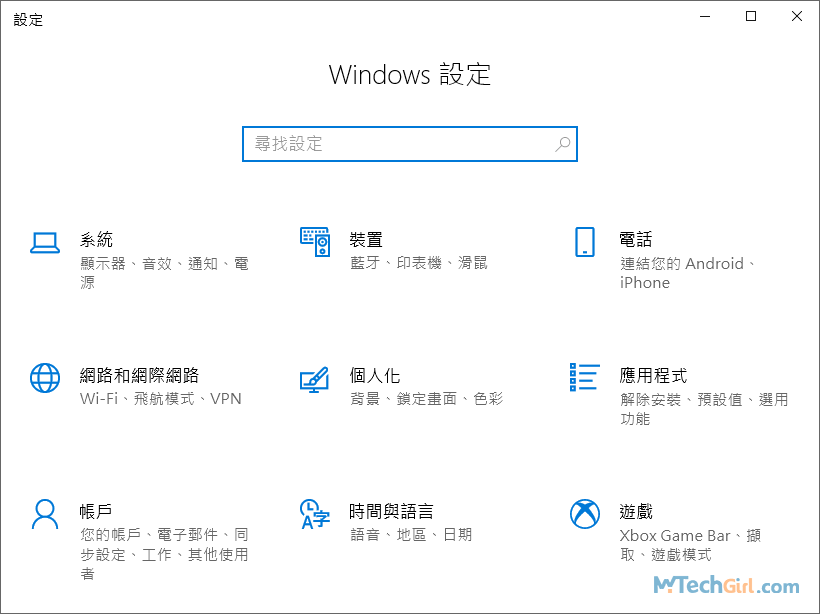
這裡有多達13種針對Windows系統的不同設定,您可以輕鬆透過按Windows+I鍵開啟,並呈現在您的眼前,根據自身需求選擇需要的系統設定。
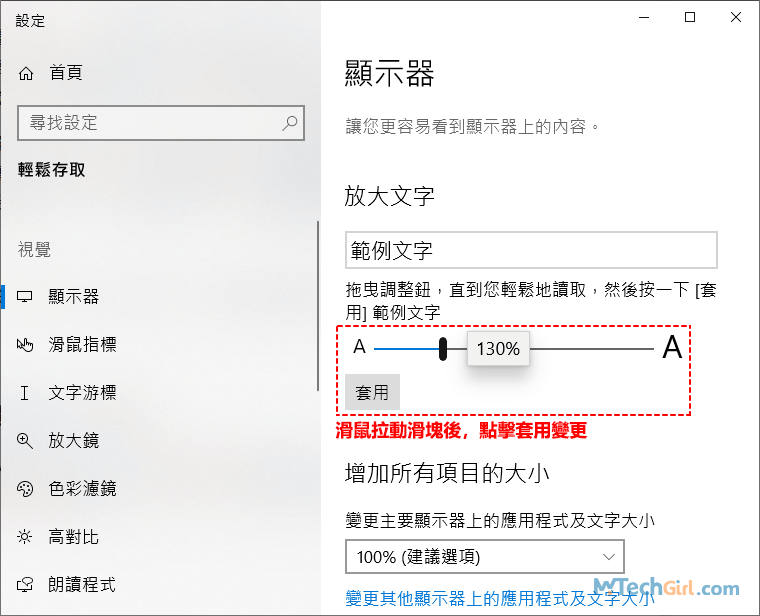
在鍵盤上按快捷鍵Windows+U鍵,可以快速開啟顯示器設定,該設定可以讓您更容易看到顯示器上的內容。
如今隨著社會的不斷發展,不管是桌機顯示器還是筆電顯示器解析度都變得越來越大,當您把解析度調整到最佳狀態,意味著顯示文字會變得很小,雖然文字很清晰,眼睛看文字會變得非常吃力,如果長期處於這種狀態,會造成視疲勞甚至會引發近視風險。
而解決辦法就是在鍵盤上按Win+U鍵,調整文字在螢幕上顯示的大小,以本人的顯示器為例,22英吋螢幕,解析度1920*1080為最佳。而這種顯示狀態下觀看文字,眼睛會非常疲憊,所以我會放大文字到130%的大小,這樣眼睛會更舒服一些。
具體調整步驟如下:
**步驟1:**在鍵盤上按快捷鍵Windows+U鍵,將會彈出系統設定顯示器介面,在介面中使用滑鼠拉動滑塊,文字範圍大小從100%至225%,最左邊為100%正常解析度大小,最右邊為225%大小文字,您可以根據自身視覺舒適度來調整。
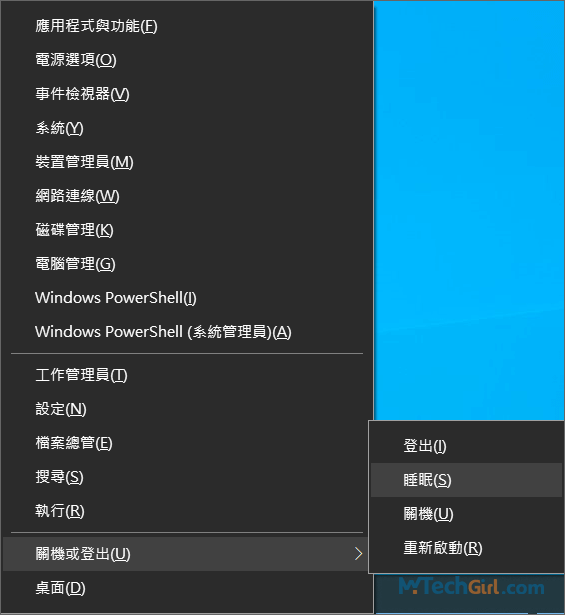
在鍵盤上按快捷鍵Windows+X鍵,可以開啟Windows系統常用管理工具集合,每個工具名稱選項後面都有一個字母,當按Win+X鍵後,再按對應的工具名稱替代字母,即可開啟該工具介面。這些都很實用,我把這些工具選項列在下面,僅供參考: