如何產生 Windows SSH金鑰

[重要] https://docs.oracle.com/zh-tw/learn/generate_ssh_keys/index.html#option-3--windows-10

Windows 10

請觀看下方影片以瞭解「產生 SSH 金鑰 Windows」選項的簡介。

建立 Windows 的金鑰可能會有趣,因為在 Windows 10 版本之前,ssh-keygen 不是 Windows 的原生公用程式。而且未包括在起始的 Windows 10 組建中。

  1. 按一下 Windows 10 系統的圖示/影像分割,或在「開始」列中的搜尋欄位中輸入‘powershell’,以開啟 Windows 10 系統上的 Powershell 命令視窗。

  2. 在終端機視窗中輸入 ssh-keygen 命令。請特別注意檔案的儲存位置,以便您稍後可以找到該檔案。ssh-keygen 將預設為使用者基本目錄下的標準.ssh 目錄。

    ssh-keygen
  3. 按所有提示中的 Enter 鍵接受預設位置、預設檔案名稱,以及不接受密碼詞組。
    注意:在 Unix 變異中,通常會為組態檔指定一個內含點 (.) 的資料夾,而在一般檢視中則指定為「隱藏」。不過,點 (.) 並不代表 Windows 資料夾前面的任何特殊項目。因此資料夾會存在,但不會隱藏。

  4. 確認您的金鑰存在且已正確建立。在 Powershell 視窗中輸入下列命令。

    cd .ssh ls cat id_rsa.pub


    您現在已經有使用中的 SSH 金鑰組,可以使用它來與雲端中的執行處理進行安全通訊。除非您瞭解執行的作業,否則請勿與任何人共用私密金id_rsa。您只需共用及複製公開金鑰<span> </span>id_rsa.pub 即可。

  5. 另請注意,如果您選擇將金鑰的內容複製/貼到實驗室的某些對話方塊中,您將需要透過 Powershell、Explorer 或其他目錄工具在 Windows 中尋找檔案,然後開啟公開金鑰檔案來複製其內容。下方範例使用 Powershell 來 cat 內容。您可以使用滑鼠選取文字,但無法使用複製/貼上命令。使用<<ctrl-c> 將內容複製到剪貼簿,以貼到其他應用程式對話方塊。

    或者,您也可以使用記事本、Wordpad 或其他文字編輯器來開啟檔案。
    注意:請勿使用 MS Word 或任何其他 Rich Text 編輯器,因為它們可能會新增可轉換金鑰的額外格式字元。
13個Win快速鍵,Windows工作效率提升10倍!

[必讀] https://www.mytechgirl.com/tw/windows/windows-shortcut-keys-mtg6688.html

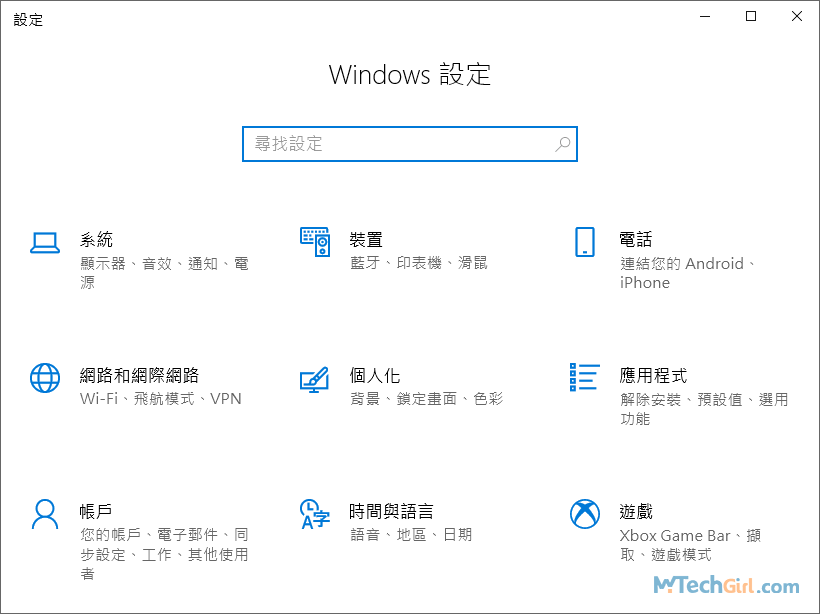
開啟Windows設定Win+I鍵

在鍵盤上按快捷鍵Windows+I鍵,可以快速開啟Windows系統設定介面,您可以透過Windows設定調整網路、時間、應用程式等,具體包括下列一些分類:

  • 系統——顯示器、音效、通知、電源等。
  • 裝置——藍牙、印表機、滑鼠等。
  • 電話——連線您的Android、iPhone裝置。
  • 網路和網際網路——Wi-Fi、飛航模式、VPN等。
  • 個人化——背景、鎖定畫面、色彩等。
  • 應用程式——解除安裝、預設值、選用功能等。
  • 帳戶——您的帳戶、電子郵件、同步設定、工作、其他使用者等。
  • 時間與語言——語音、地區、日期等。
  • 遊戲——Xbox Game Bar、擷取、遊戲模式等。
  • 輕鬆存取——朗讀程式、放大鏡、高對比等。
  • 搜尋——尋找我的檔案、權限等。
  • 隱私權——位置、攝影機、麥克風等。
  • 更新與安全性——Windows UpDate、復原、備份等。

Windows系統設定

這裡有多達13種針對Windows系統的不同設定,您可以輕鬆透過按Windows+I鍵開啟,並呈現在您的眼前,根據自身需求選擇需要的系統設定。

快速打開放大文字設定Win+U鍵

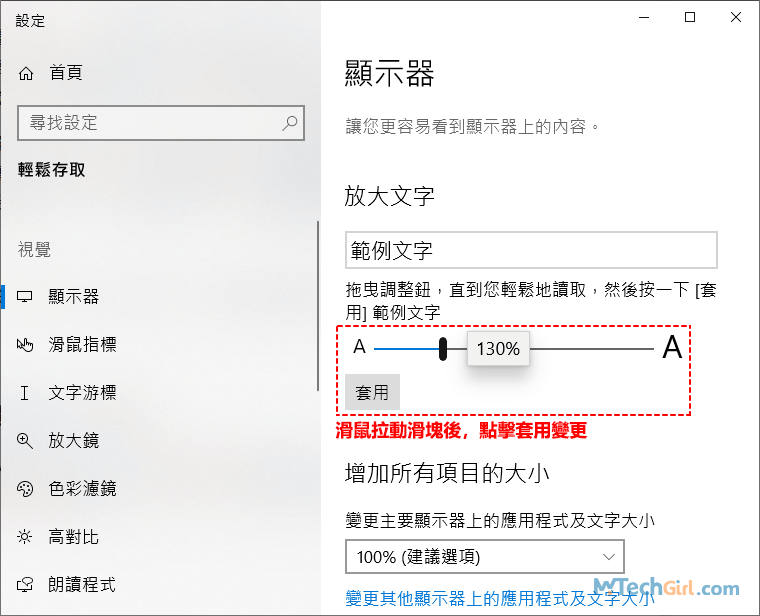
在鍵盤上按快捷鍵Windows+U鍵,可以快速開啟顯示器設定,該設定可以讓您更容易看到顯示器上的內容。

如今隨著社會的不斷發展,不管是桌機顯示器還是筆電顯示器解析度都變得越來越大,當您把解析度調整到最佳狀態,意味著顯示文字會變得很小,雖然文字很清晰,眼睛看文字會變得非常吃力,如果長期處於這種狀態,會造成視疲勞甚至會引發近視風險。

而解決辦法就是在鍵盤上按Win+U鍵,調整文字在螢幕上顯示的大小,以本人的顯示器為例,22英吋螢幕,解析度1920*1080為最佳。而這種顯示狀態下觀看文字,眼睛會非常疲憊,所以我會放大文字到130%的大小,這樣眼睛會更舒服一些。

具體調整步驟如下:

**步驟1:**在鍵盤上按快捷鍵Windows+U鍵,將會彈出系統設定顯示器介面,在介面中使用滑鼠拉動滑塊,文字範圍大小從100%至225%,最左邊為100%正常解析度大小,最右邊為225%大小文字,您可以根據自身視覺舒適度來調整。

Windows顯示器放大文字

打開電腦常用管理工具列表Win+X鍵

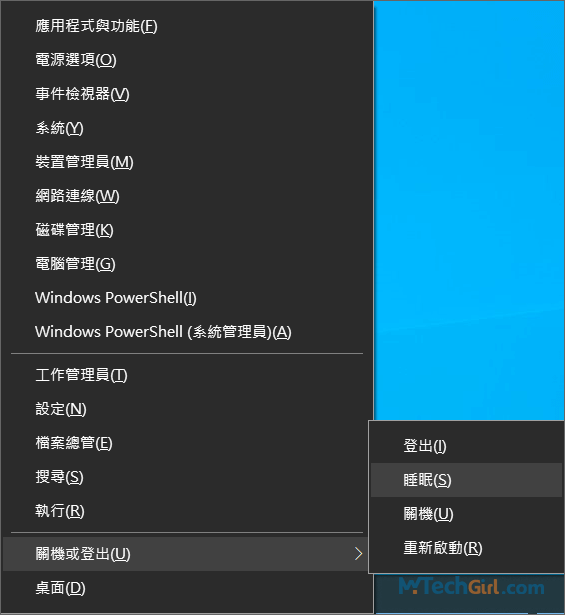
在鍵盤上按快捷鍵Windows+X鍵,可以開啟Windows系統常用管理工具集合,每個工具名稱選項後面都有一個字母,當按Win+X鍵後,再按對應的工具名稱替代字母,即可開啟該工具介面。這些都很實用,我把這些工具選項列在下面,僅供參考:

  • 應用程式與功能(F)
  • 電源選項(O)
  • 事件檢視器(V)
  • 系統(Y)
  • 裝置管理員(M)
  • 網路連線(W)
  • 磁碟管理(K)
  • 電腦管理(G)
  • Windows PowerShell(I)
  • Windows PowerShell 系統管理員(A)
  • 工作管理員(T)
  • 設定(N)
  • 檔案總管(E)
  • 搜尋(S)
  • 執行(R)
  • 關機或登出(U)>登出(I);睡眠(S);關機(U);重新啟動(R)
  • 桌面(D)

Windows常用系統管理工具

使用 Dillinger 做 markdown 的文件

  • 簡單的從網路用 Dillinger 直接編寫 markdown 文件

  • 做好了,把他存放到 google drive底下,或是支援其它地方,例如:one drive, github… 也可以

Windows 11下載繞過TPM 2.0【Windows 11安裝教學】

Windows 11下載繞過TPM 2.0【Windows 11安裝教學】

https://tw.easeus.com/partition-manager-tips/windows-11-download-without-tpm.html

如何配置電腦符合除了TPM 2.0以外的其他要求

在開始之前,我們需要確保您的裝置滿足另外七個條件。EaseUS Windows 11升級檢查程式可以幫您進行預先檢查。該程式可以讓您知道所有相容與不相容的內容。

步驟 1. 下載EaseUS Windows 11升級檢查程式

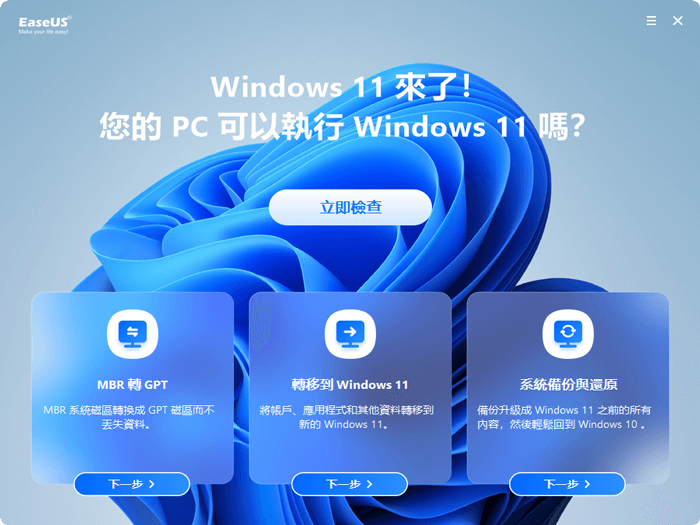
步驟 2. 點擊立即檢查按鈕開始檢查。

點擊立即檢查

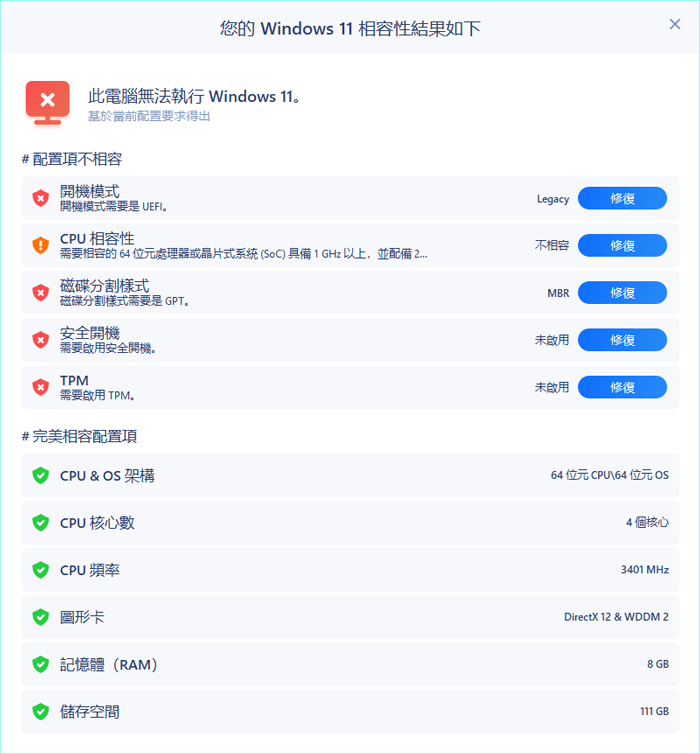
**步驟 3.**Windows 11相容性結果將很快出現,結果將顯示所有不相容和相容的配置項。

檢查windows 11相容結果

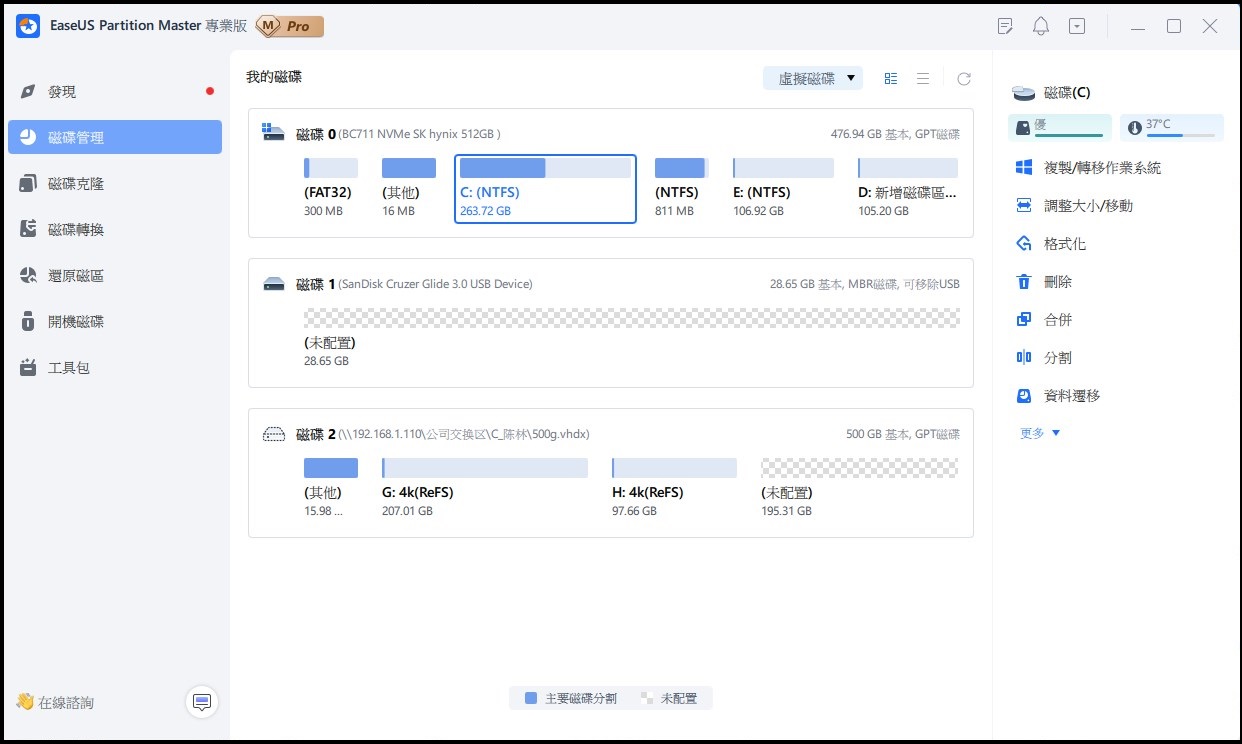
如果開機方式(當前為Legacy BIOS)、磁碟分割樣式(當前為MBR)和安全開機(當前為停用)的檢測結果不合格,您可以在EaseUS Partition Master的幫助下對您的電腦進行一些調整,該軟體為最推薦的第三方磁碟分割管理工具

***由於UEFI韌體是基於GPT磁碟,您可以透過將當前MBR磁碟轉換成所需的GPT磁碟來調整電腦,使電腦支援UEFI。

免費下載Windows 11/10/8.1/8/7/Vista/XP

**步驟 1:**在 Windows 電腦上下載並啟動 EaseUS Partition Master。

MBR轉GPT - 步驟一

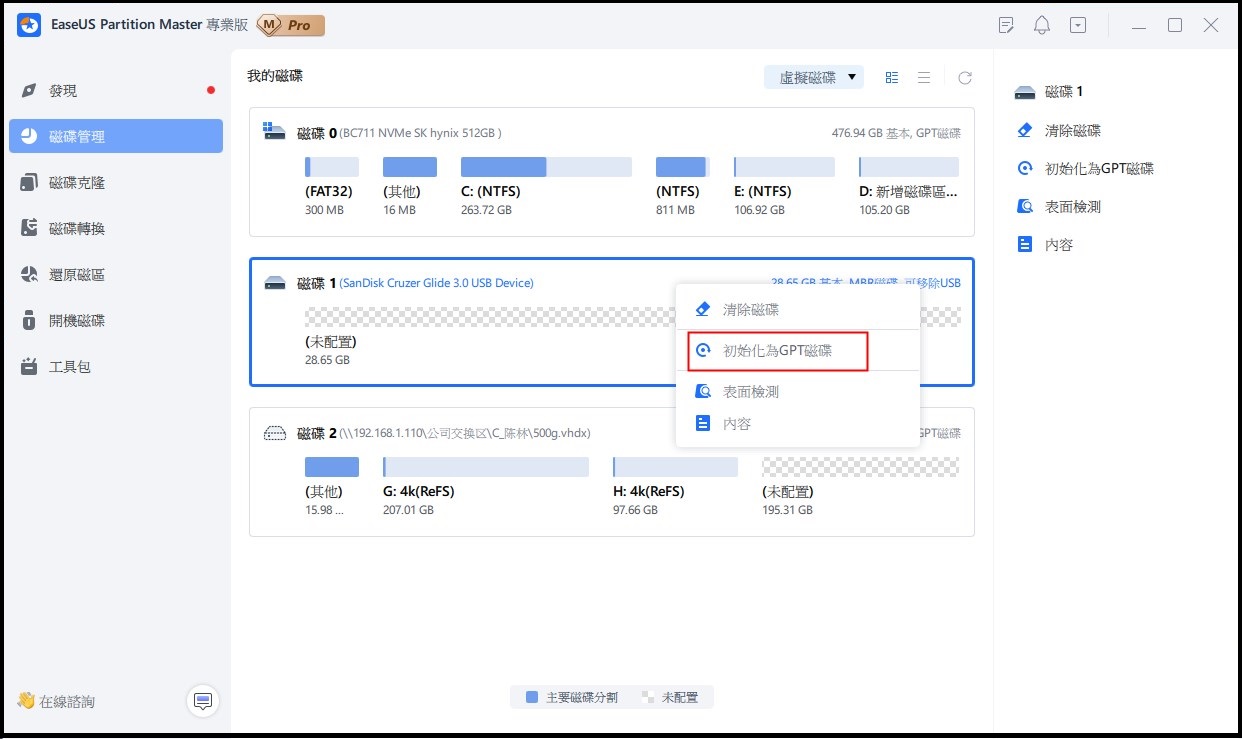
**步驟 2:**右鍵點選要轉換的 MBR 磁碟,並選擇「初始化為 GPT 磁碟」。

MBR轉GPT - 步驟二

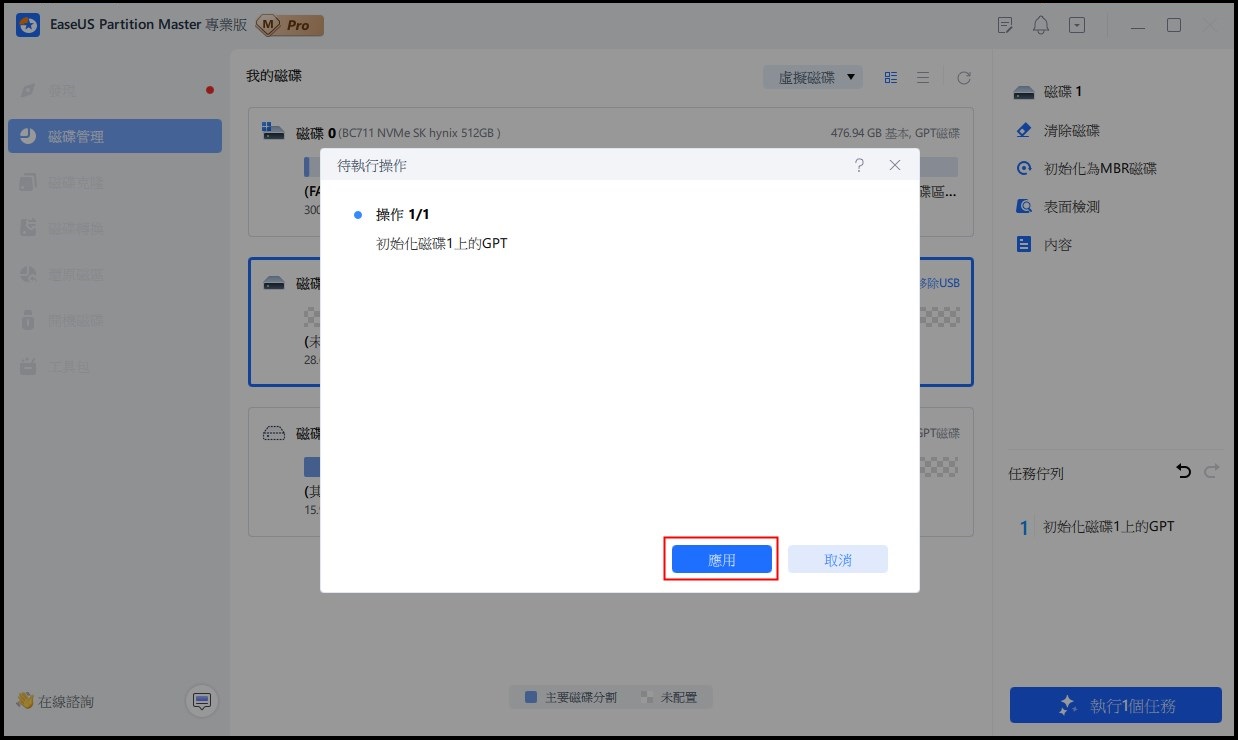
**步驟3:**找到並點選工具欄上的「執行操作」按鈕,選擇「應用」開始轉換。

MBR轉GPT - 步驟三

接下來,按照正確的路徑將Legacy變更為UEFI,並啟用安全開機。

使用uv管理Python環境

使用 uv 管理 Python 環境

uv
要管理 Python 環境,你可以使用多種工具達成,像是使用 pyenv 來安裝不同版本的 Python、venv 或是 pipenv 管理虛擬環境、poetry 管理專案,這些工具都可以善盡個別的工作,不過使用起來就是分開的工具,而 uv 則是提供單一工具來完成上述所有工作,並且速度快,簡單易用。

安裝 uv
uv 本身並不需要 Python,所以不建議用 pip 或是 pipx 安裝,這樣都會跟特定的 Python 環境綁在一起,Windows 上就直接透過 PowerSehll 安裝即可:

powershell -ExecutionPolicy ByPass -c “irm https://astral.sh/uv/install.ps1 | iex”

或是透過 scoop 等軟體管理工具安裝:

1
scoop install uv

本文都以 Windows 平台在 PowerShell 下操作示範,如果是其它平台,請自行置換成對應的指令。

如何暫停 Windows 11更新(永久阻止)

微軟已經發表了Windows 11,新系統提供了更簡潔和更有創造性的空間,您可以透過這樣的新鮮體驗來追求自己的喜好。儘管微軟表示,很有必要使用最新的功能和安全補丁來更新您的Windows 11,但無論出於什麼原因,您都可以停用Windows更新。(延伸閱讀:如何知道能否更新Windows 11

如何停用Windows 11更新(完整教學)

微軟已明確表示,Windows 11的更新不會在發佈時強制要求Windows 10使用者。如果您想查看Windows 11的更新,您需要手動進入「設定」>「更新與安全性」>「Windows Update」。

但是,有部分使用者已經啟用了Windows自動更新功能,希望可以阻止這個功能以釋放Windows 11的磁碟空間。所以,我們在這裡為您提供有效的解決方案,教您暫停Windows 11自動更新。

  1. 1. Windows 11中關閉Windows更新服務
  2. 2. 使用群組原則編輯器阻止Windows 11更新
  3. 3. 暫停Windows 11的每週更新
  4. 4. 使用登錄編輯程式停止Windows 11更新
  5. 5. 使用第三方工具停用Windows 11更新

https://tw.easeus.com/computer-instruction/stop-wine

如何使用git & github

如何使用Git & Github

程式與網頁開發者必備技能!Git 和 GitHub 零基礎快速上手,輕鬆掌握版本控制的要訣!

如何使用 Python uv.exe工具

如何使用python uv.exe工具

  • 使用舊的的方法python -m與新的工具uv.exe來編譯程式,影片可以看到其速度與方便性