13個Win快速鍵,Windows工作效率提升10倍!
[必讀] https://www.mytechgirl.com/tw/windows/windows-shortcut-keys-mtg6688.html
開啟Windows設定Win+I鍵
在鍵盤上按快捷鍵Windows+I鍵,可以快速開啟Windows系統設定介面,您可以透過Windows設定調整網路、時間、應用程式等,具體包括下列一些分類:
- 系統——顯示器、音效、通知、電源等。
- 裝置——藍牙、印表機、滑鼠等。
- 電話——連線您的Android、iPhone裝置。
- 網路和網際網路——Wi-Fi、飛航模式、VPN等。
- 個人化——背景、鎖定畫面、色彩等。
- 應用程式——解除安裝、預設值、選用功能等。
- 帳戶——您的帳戶、電子郵件、同步設定、工作、其他使用者等。
- 時間與語言——語音、地區、日期等。
- 遊戲——Xbox Game Bar、擷取、遊戲模式等。
- 輕鬆存取——朗讀程式、放大鏡、高對比等。
- 搜尋——尋找我的檔案、權限等。
- 隱私權——位置、攝影機、麥克風等。
- 更新與安全性——Windows UpDate、復原、備份等。
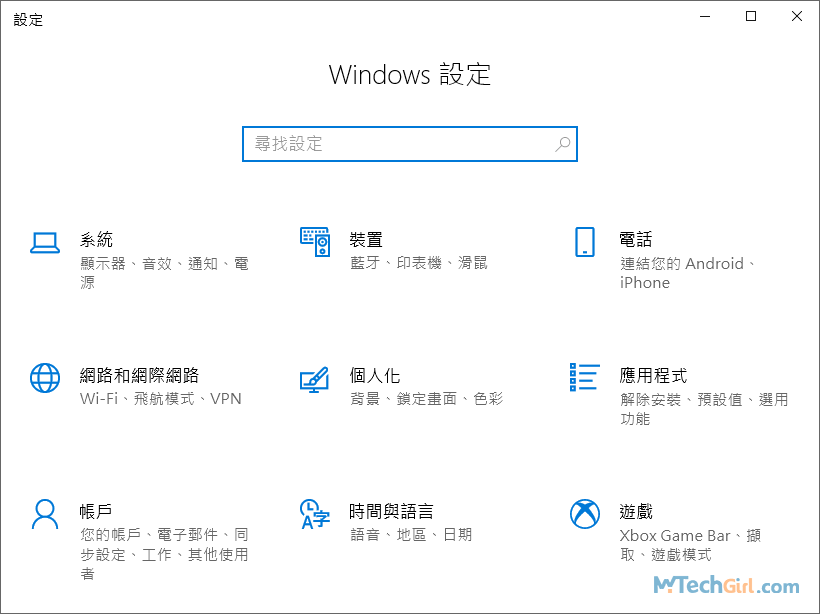
這裡有多達13種針對Windows系統的不同設定,您可以輕鬆透過按Windows+I鍵開啟,並呈現在您的眼前,根據自身需求選擇需要的系統設定。
快速打開放大文字設定Win+U鍵
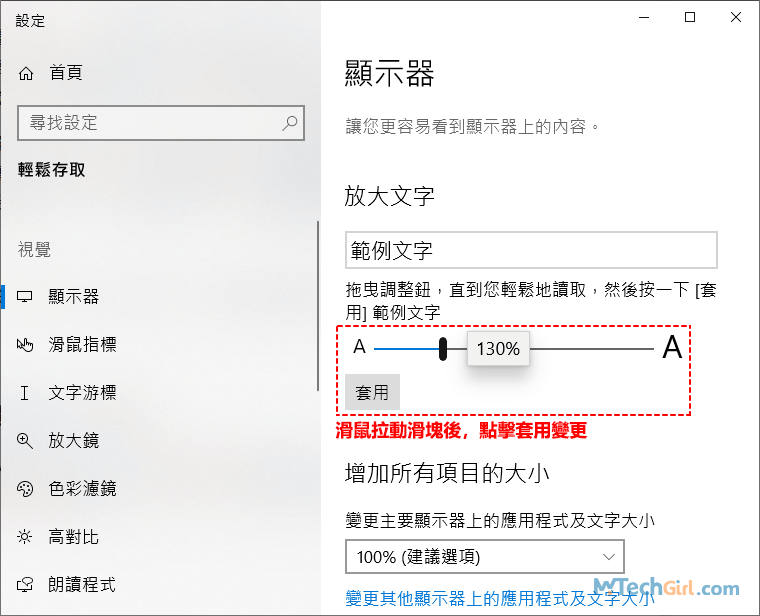
在鍵盤上按快捷鍵Windows+U鍵,可以快速開啟顯示器設定,該設定可以讓您更容易看到顯示器上的內容。
如今隨著社會的不斷發展,不管是桌機顯示器還是筆電顯示器解析度都變得越來越大,當您把解析度調整到最佳狀態,意味著顯示文字會變得很小,雖然文字很清晰,眼睛看文字會變得非常吃力,如果長期處於這種狀態,會造成視疲勞甚至會引發近視風險。
而解決辦法就是在鍵盤上按Win+U鍵,調整文字在螢幕上顯示的大小,以本人的顯示器為例,22英吋螢幕,解析度1920*1080為最佳。而這種顯示狀態下觀看文字,眼睛會非常疲憊,所以我會放大文字到130%的大小,這樣眼睛會更舒服一些。
具體調整步驟如下:
**步驟1:**在鍵盤上按快捷鍵Windows+U鍵,將會彈出系統設定顯示器介面,在介面中使用滑鼠拉動滑塊,文字範圍大小從100%至225%,最左邊為100%正常解析度大小,最右邊為225%大小文字,您可以根據自身視覺舒適度來調整。
打開電腦常用管理工具列表Win+X鍵
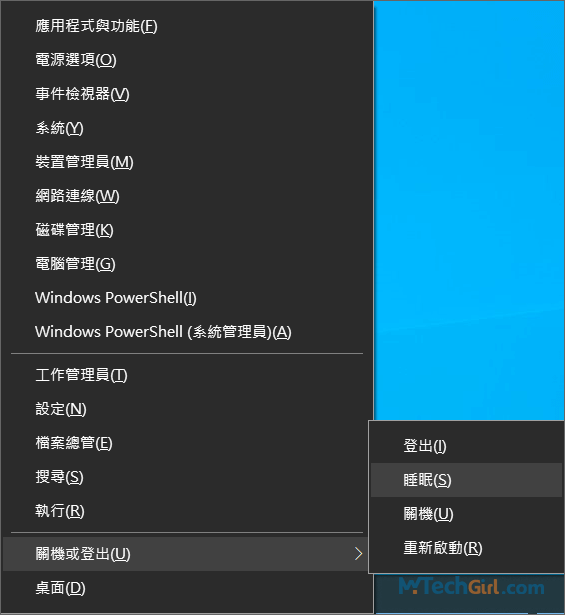
在鍵盤上按快捷鍵Windows+X鍵,可以開啟Windows系統常用管理工具集合,每個工具名稱選項後面都有一個字母,當按Win+X鍵後,再按對應的工具名稱替代字母,即可開啟該工具介面。這些都很實用,我把這些工具選項列在下面,僅供參考:
- 應用程式與功能(F)
- 電源選項(O)
- 事件檢視器(V)
- 系統(Y)
- 裝置管理員(M)
- 網路連線(W)
- 磁碟管理(K)
- 電腦管理(G)
- Windows PowerShell(I)
- Windows PowerShell 系統管理員(A)
- 工作管理員(T)
- 設定(N)
- 檔案總管(E)
- 搜尋(S)
- 執行(R)
- 關機或登出(U)>登出(I);睡眠(S);關機(U);重新啟動(R)
- 桌面(D)
13個Win快速鍵,Windows工作效率提升10倍!